Maksukortin lisääminen sovellukseen
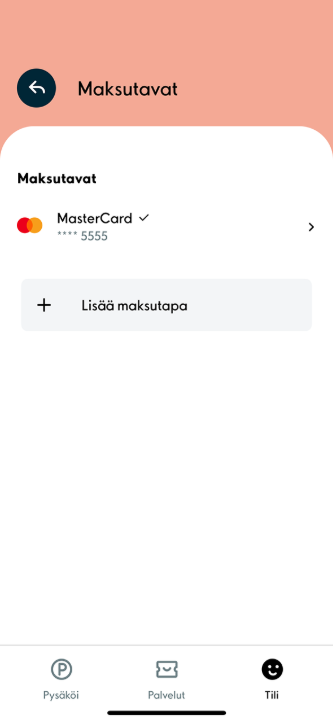
1. Maksukortin lisäämiseksi valitse oikeasta alakulmasta Tili -välilehti. Sen jälkeen valitse Maksutavat.
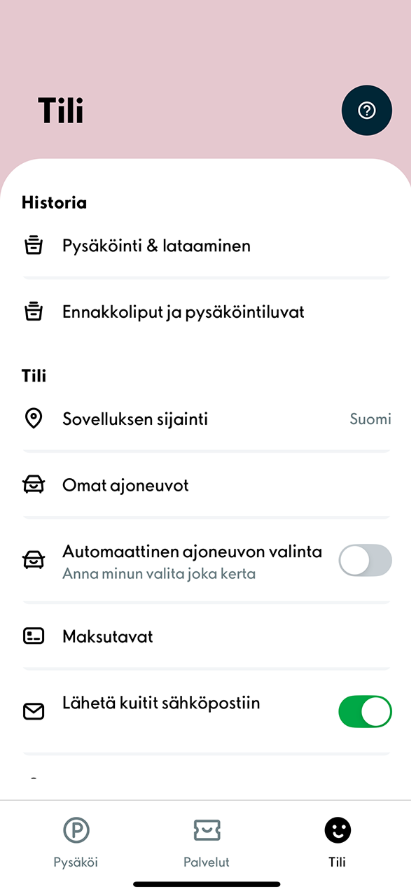
2. Valitse Lisää maksutapa.
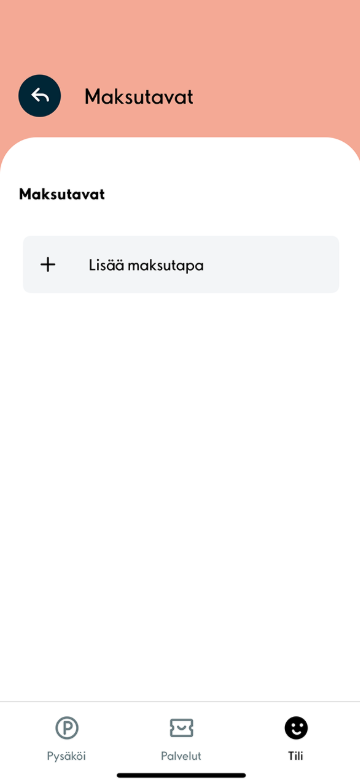
3. Täydennä kortin tiedot. Valitse Rekisteröi.
Sovellus ohjaa tekemään vahvan tunnistautumisen verkkopankissa. Maksukortilla tulee olla myös verkko-ostot sallittuna, jotta maksukortin voi lisätä sovellukseen.
Huom! Sovelluksessa voit maksaa Visa,- ja Mastercard-maksukorteilla. Huomioittehan, että American Express (Amex) ja Diners Club -maksukortit eivät tällä hetkellä ole tuettuja maksutapoja.
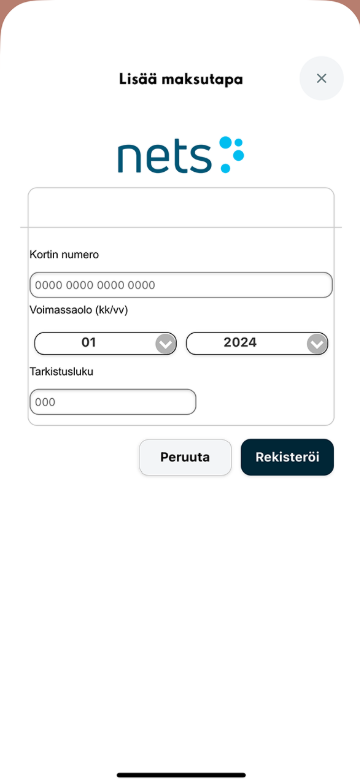
4. Voit vielä lisätä halutessasi maksukortillesi nimen. Sen jälkeen valitse Valmis.
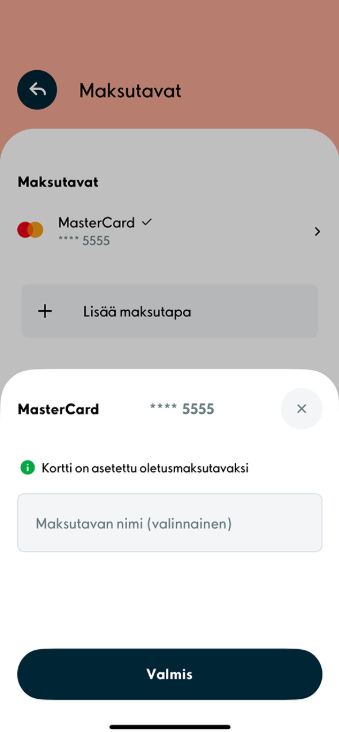
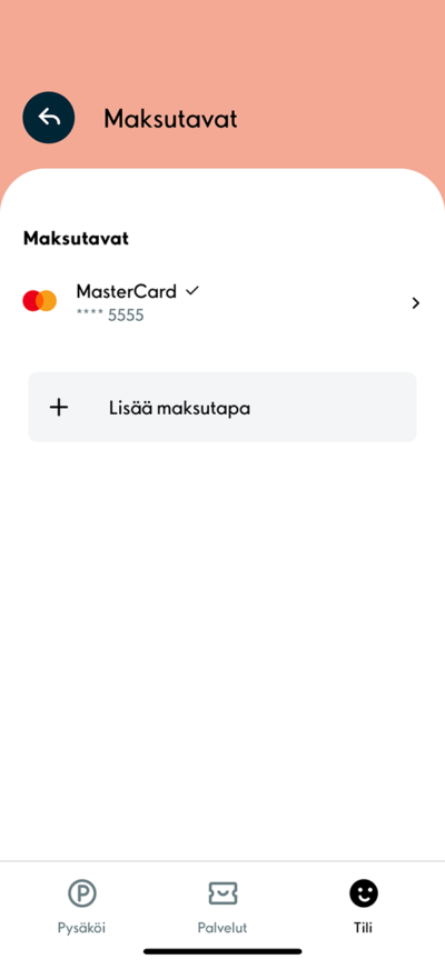
5. Maksukorttisi näkyy nyt Maksutavat -osiossa.
HUOM! Lisää maksukortti vielä erikseen pysäköintilupaasi, jos sinulla on aktiivinen pysäköintilupa. Voimassa olevat lupasi näkyvät Palvelut -välilehdellä. Jos haluat tehdä muutoksia ostamaasi lupaan, valitse lupa Omat luvat -osiosta. Tarkemmat ohjeet löydät täältä: Kuukausiluvan hallinnointi ja irtisanominen Aimo-sovelluksella : Aimo App
HUOM! Tehdessäsi muutoksia sovelluksessa maksutapoihin, on hyvä tarkistaa vielä, että ajoneuvon kameratunnistus on päällä tekemiesi muutoksien jälkeen. Tarkemmat ohjeet kameratunnistuksen asetuksiin löydät täältä: Automaattinen kameratunnistus Aimo-sovelluksella : Aimo App
Maksukortin poistaminen
Maksukortin voit poistaa sovelluksen Tili-ikkunassa valitsemalla haluamasi maksukortin ja painamalla Poista maksutapa, tämän jälkeen sovellus huomauttaa, että kameratunnistukseen perustuvaa pysäköintiä ei sallita ilman voimassa oleva maksutapaa. Sinun tulee painaa vielä Poista-painiketta.
Huomioithan, että maksukortin poistaminen poistaa maksukortin myös pysäköintiluvilta eikä pysäköintilupanne automaattinen uudelleen veloitus onnistu.
Huomioithan, että kameratunnistus ei voi olla päällä ilman maksukortin tietoja. Aseta tarvittaessa kameratunnistus takaisin päälle, kun lisäät uuden maksukortin käyttäjätunnukselle. Tarkemmat ohjeet kameratunnistuksen asetuksiin löydät täältä: Automaattinen kameratunnistus Aimo-sovelluksella : Aimo App
Auttoiko tämä artikkeli?
Loistavaa!
Kiitos palautteestasi
Pahoittelut ettemme voineet auttaa
Kiitos palautteestasi
Palaute lähetetty
Kiitos palautteesta. Yritämme korjata artikkelin